
Vad installerar du på en ny dator?
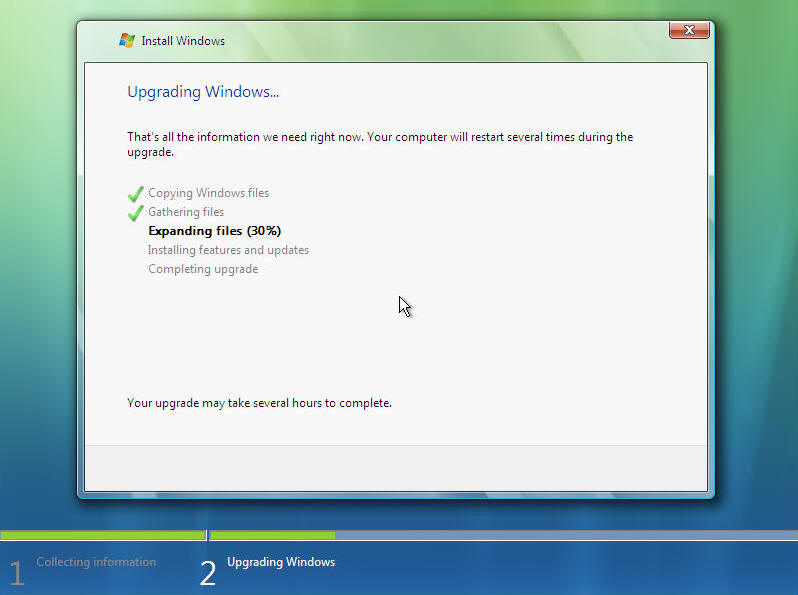
Sitter och installerar en ny dator för fullt här. Kom på medan jag höll på att jag egentligen borde blogga vad jag installerar. Vi kör i tur och ordning.
- Drivrutiner för Vista X64 till MacBook
Detta i sig är krångel som attan p.g.a Apple inte officiellt stödjer 64bit vista på MacBook. Men det fungerar. - Windows Update
Jag fick 78 nya uppdateringar. Och detta var innan Service Pack 1. Microsoft har inte legat på latsidan när det gäller att fixa till Vista i alla fall som vissa reklamfilmer påstår. - Daemon Tools
Mycket bra program för att ”mounta” eller ”montera” cd och dvd-skivor man laddat hem eller själv har gjort om till en ”image”. Ni känner förmodligen till programmet. - Firefox 3
Är väl världens bästa webbläsare just nu även om konkurrenterna baserad på Webkit börjar närma sig. - Firefox extension/tillägg – Foxmarks
Använder du inte Foxmarks idag så är det dags att börja. Synkroniserar bokmärken och lösenord med alla dina datorer. Är ju förstås utmärkt som backup också när du installerar om. Vi har skrivit en massa artiklar om detta. - Evernote
En grymt bra applikation för att hantera sitt liv. Man kan göra anteckningar till höger och vänster. Med sin iPhone eller Windows Mobile. Från sin dator eller från webben. Tonvis med funktioner där jag nog bara utforskat en bråkdel. Läs mer om Evernote. - iTunes
Har man en iPod eller iPhone så är iTunes helt enkelt det bästa programmet för att hantera sin media. Gör man bara som iTunes säger så fungerar allting väldigt bra. Är man typen som tycker om att hålla reda på sina mappar och sådant så finns det andra alternativ. Men iTunes get the job done. - Picasa 3
Ett av de bästa programmen som finns för att hantera sina bilder. Har märkt att folk som kör OS X är ganska avundsjuka på att Picasa bara finns till Windows. I senaste versionen finns en grym funktion som ersätter standard ”bildvisaren” i Windows och använder du Picasa Web Albums så är självklart Picasa nåt du måste ha. Läs mer om Picasa 3. - FileZilla
År 2008 så måste man fortfarande ha en FTP klient då och då. - Foxit Reader
Världens bästa PDF läsare? Den är iallafall tokigt mycket snabbare än Adobe Reader program. Finns en egen artikel om Foxit på Ohsohightech. . - VLC
Som vi tidigare skrivit om. VLC spelar det mesta du kastar på den. Mycket bra program som borde vara standard på alla maskiner. Läs mer om VLC. - Digsby
Håll koll på mail, facebook, twitter, MSN och en väldig masssa annat med detta program som jag numera har ganska svårt att klara mig utan. Läs mer om Digsby. - Sugarsync
Program som låter dig synkronisera filer mellan olika datorer och webben. Kostar en liten slant men har man viktiga dokument och filer så kan man aldrig ha en backup för mycket. Läs mer om Sugarsync. - Dropbox
Ett program som gör att du får en folder som automatiskt synkroniserar upp filerna på webben och till andra personer som du valt att dela dina filer med. Otroligt smidigt när man jobbar ihop i ett team eller bara har nån kompis som man brukar dela mycket filer med. Påminner en en hel del om Live Mesh från Microsoft som är i beta stadet just nu. - Skype
Ingen hype längre men Skype är fortfarande ett mycket bra verktyg för att prata med folk via nätet. - µTorrent
Det torrentprogram som jag använt det senaste 3-4 åren. Funkar bra och är litet. Läs mer om det här.
Alla dessa program förutom Sugarsync är gratis, visst är IT-världen fantastisk, och det mesta går att ladda ner på Filehippo.com som vi också skrivit om tidigare. Det är inga doldisar direkt något av programmen så en snabb sökning på Google så du hittar programmen jag inte länkat till.
Mer hos Ohsohightech
- Backup-programmet SugarSync som iPhone-applikation av Markus, torsdag, 28 augusti 2008
- iTunes Folder Watch – Automatisk uppdatering av ditt iTunesbibliotek av Ola, tisdag, 26 februari 2008
- Detta installerar jag på en Mac av Markus, onsdag, 10 december 2008
- Rensa upp datorn efter installation av Vista SP1 av Ola, onsdag, 14 maj 2008
- Skicka bilder från Picasa till Facebook av Ola, tisdag, 01 juli 2008


Bra lista! Jag installerar även GIMP eller Photoshop, Winamp och OpenOffice.org :)
Ganska lik min lista faktiskt. Förutom att jag slipper problemen med att installera Vista.
Mycket bra initiativ, och en bra lista. Här är min egen:
– Win Vista Ultimate + Windows Update
– Firefox 3
Med bla tillägen Tab Mix Plus, Adblock Plus, Delicious Bookmarks, DownThemAll, ScreenGrab, Html Validator, Firebug, Web developer toolbar, IE View, TwitterFox
– Xplorer2
Utforskare med dubbla fönster, flikar mm. http://zabkat.com/. Kostar pengar, men är värt det.
– J.River Media Center
Mitt val av mediaspelare för musik, kostar pengar men är otroligt kompetent.
– Daemon Tools Lite
– Taskbar Shuffle
Låter dig flytta på program i aktivetshanteraren. Ordning och reda..
– Ultramon
För att hantera flera skärmar. Jag kör två tft-skärmar + plasma-tv och behöver ett program för att smidigare kunna hantera vad som ska visas var. Kostar pengar, men dollarn är fördelaktig.
– PicViewer
För att kolla på foton mm. Gratis! http://www.anixsoft.com/picview.html
– Windows Live Messenger
– Office 2007
– FileZilla
– Foxit Reader
– VLC Media Player
– Media Player Classic
– Google Desktop
För att söka rätt på filer, e-post mm.
– Visual Studio 2008
Är man utvecklare så är man.
– Adobe Photoshop
Enda produkten ur Adobe-familjen jag använder.
Fast FlashFXP är det enda man behöver. Annars använder väl folk Total Commander fortfarande. :)
Fick min nya dator i Måndags faktiskt. Jag började med att ladda ner Firefox och sen Spotify. Jag klarar mig med det. Men Adium, Photoshop och Skitch åkte in rätt snabbt det också.
Okej, of the top of my head av det som inte sagts här då…
Everest (tar reda på vad som finns i burken, kan vara bra när man ska leta drivisar)
java
flash
foxit reader
photoshop
KM PLayer
firefox extensions – flash blocker, gmail notifier (ett MÅSTE om man har gmail), undo closed tabs, pdf download (varnar när man klickar på en länk till pdf, och låter en ladda ner det direkt eller öppna som html)
Nero
Office
Avast
dropbox (bra skit att ha gemensam mapp på flera datorer samt på internet. bra som backup)
winrar – packa och packa upp är smidigt
µTorrent
VLC
MediaMonkey
WinRar
Digsby
FF Plugins: AdBlock, Customize Google, samt rättstavning.
Daemon Tools Lite
Real + Quicktime alternative
Win Update
Avira AntiVirus
Microsoft Office
Adobe Photoshop
En gång i tiden var Nero med, men verkar som jag slutat bränna saker.
Vilken bra timing, ska vilken dag som helst byta dator och då vill man ju ha en fräsch start. :-)
Sjukt bra lista, jag kan dock inte ha så många program på denna burken (asus eee 901) men har självklart foxit/ff/7zip och lite annat smått och gott.
Jag använder mig utav en dator för allting och väckarklocka kan vara de ända som jag saknar, kan inte ohsohigh testa runt om bra väckarklockor till windows?
Great site btw, har surfat in här varannandag senaste 2 månaderna (typ) :)
Den största frågan är ju varför du saboterar en Macbook med windows? Har ju redan världens bästa OS i datorn.
Jenefeldt: Haha, jag gillar faktiskt Windows .. tycker det funkar ganska bra och det sitter i ryggmärgen på ett sätt som få andra saker kan göra. Är dessutom beroende av t.ex Visual Studio kanske 70% av min arbetsdag och det vill man inte gärna köra virtual :)
Jag installera Ubuntu 8.10 på min maskin. Firefox, Evolution (Outlook), OpenOffice.Org, Gimp, Pidgin (chatt) etc finns ju redan som standard.
Kompletterar med följande program
kaffeine – för att se på TV med mitt TV-kort
keepassx – hanterar lösenord
gFTP – FTP-program
sshfs – Säker överföring till vår server
privoxy – webbproxy som filterar bort bla reklam i webbläsaren
digikam – hanterar och organisera bilder
Installeras med ett kommando (klipp och klistra)
sudo apt-get install kaffeine keepassx gftp sshfs privoxy digikam
Tar ca 30 min att få en ny datorn ominstallerad.