
Gmail: Mycket mer än en Webbmail
Vi på Ohsohightech tycker att Gmail är den bästa mailtjänst man kan ha så vi tänkte försöka förklara hur man kan byta över till Gmail om man idag använder någon annan tjänst som till exempel Hotmail eller en mail du får av din internetleverantör. Det är inte bara bytet av mailkontot vi förespråkar utan vi anser även att Gmail är en fullfjädrad ersättare till ett vanligt e-postprogram, särskilt nu när det finns stöd för att arbeta nedkopplad med hjälp av Google Gears. Vi börjar med själva övergången och går sedan igenom några funktioner i Gmail som gör att den sticker ut som världens bästa mailtjänst.
Skicka och ta emot e-post från en annan adress med Gmail
 Med Gmail har man under flera år haft möjligheten att hämta e-post från andra servrar både via POP3 och IMAP och de har även gjort det väldigt lätt att organisera och använda sig av flera adresser under samma tak. Inte minst med den nya funktionen Multiple Inboxes som gör att man kan visa flera inkorgar samtidigt.
Det första man behöver göra är att registrera ett Google-konto. Inloggningsnamnet blir sedan din @gmail.com adress. När det väl är gjort är din @gmail.com adress färdig användas. För att kunna ta emot e-post ifrån ett annat konto till din nya Gmail så måste du lägga till dina andra konton, precis som du lägger till konton i en lokal e-post klient. Gå in på Inställningar högst upp till höger och gå sedan till Konton.
Nyligen har Hotmail öppnat upp en POP3-funktion som tidigare endast varit tillgänglig för deras betalande användare och detta har gjort att man utan problem kan läsa mail som skickas till en @hotmail.com-adress via Gmails gränssnitt. På bilden nedan visas vilka inställningar som gäller för hämtning från Hotmails servrar. Inställningarna för andra e-post tjänster kan du förmodligen hitta hos respektive leverantör.
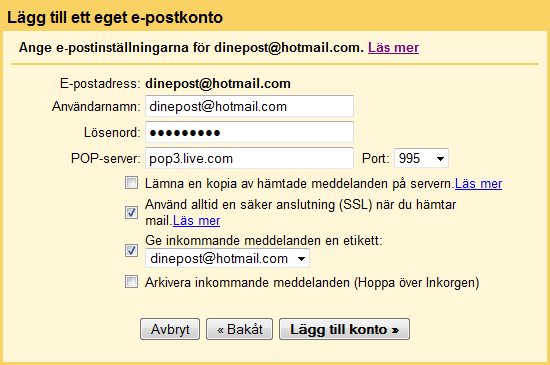
Hotmail via POP3 till Gmail
När man lägger in kontot rekommenderar jag att man markerar att lägga till en etikett som visar från vilket konto som mailet hämtats ifrån. Vill du föra över alla dina mail till Gmail så markerar man dem som olästa och de förs över automatiskt.
Det sista steget är att även kunna skicka mail via din gamla adress. Man får automatiskt upp frågan om detta när man lägger in ett POP3-konto. Det skickas då ett bekräftelse-mail till den adressen och när man klickat på länken i det mailet så är det klart! Nästa gång man skriver ett mail kan man välja från vilken adress man vill skicka mailet.
Google Gears

Gears är en mjukvara utvecklad av Google som aktiverar möjligheten att använda flera av deras tjänster trots att man inte har kontakt med internet. Gears har länge funnits för andra tjänster som Reader, Calender och Documents. Vi har även tidigare skrivit om att bland annat Remember the milk som använder sig av denna teknik.
Efter installationen väljer man vilka mail man vill att man ska ha tillgång till offline. Den enda begränsningen jag själv använder är att jag satt en gräns på max 5 mb på de bifogade filerna som ska hämtas hem. Men man kan även helt exkludera hela etiketter eller mailkonton. När alla mail är hämtade så synkar Gmail automatiskt (självklart helt obemärkt) alla ändringar man gör på sitt konto när man får tillbaka kontakten med internet.
Den största fördelen med detta är inte bara det att man kan alltid komma åt sina mail, utan detta är även utmärkt om man är på resande fot och vill förbereda och skriva klart sina mail innan man kopplar upp sig via en dyr uppkoppling eller som Google rekommenderar, när man åker snålskjuts på grannens skakiga wlan.
Google Labs – Googles experimentella verkstad

Google beskriver själva Google Labs som ”experimentella funktioner som när som helst kan sluta fungera och försvinna” men de tillägger även att om de fungerar bra så kan de mycket väl bli en del av standard funktionerna.
Google har en vana att fasa ut nya funktioner land för land så om man ännu inte har tillgång till en ”Labs” flik på inställningssidan så kan man antingen gå bakvägen genom att klicka på länken ovan eller byta språk till engelska och sedan aktivera de Labs-funktionerna man vill och sedan byta tillbaks till Svenska.
Några exempel på användbara Labs-funktioner:
Multiple Inboxes har i alla fall för mig revolutionerat hur jag organiserar min Inkorg. Man får lätt en översiktsbild över de senaste mailen inom olika projekt man engagerar sig i och uppdelningen mellan Privat/Jobb/Studier har aldrig varit lättare. Den använder sökfunktionen för att göra uppdelningen så man kan skriva in exempelvis ”Ohsohightech” som sökord och alla mail som innehåller texten hamnar i en egen inkorg!
Användbara sökord:
- is:starred – Alla stjärnmärkta mail
- is:draft – Visar alla utkast
- is:sent – Visar de senaste skickade mailen.
- Label:<dinetikett> – Utmärkt om du har flera e-mail konton och vill dela upp dessa på ett enkelt och överskådligt sätt.
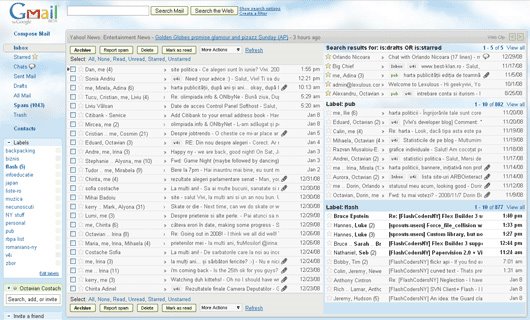
Exempel på hur Multiple inboxes kan se ut
Tasks
Med denna funktion aktiverad skapas en det ruta liknande de för chat och etiketter där man kan samla sin to-do list. Den här rutan går även att synka med sin mobiltelefon och lägga till som en sidebar i Firefox.
Canned Responses
Markus har tidigare skrivit om Labs-funktionen ‘Canned responses’ vilket exempelvis gör så att om ett mail innehåller ett specifikt ord så skickas det ett förskrivet svar till personen, helt automatiserat.
Firefox-tillägg
Lifehackers före detta redaktör Gina Trapani är känd för att då och då komma med nya script och tillägg till hennes favorittjänster på internet. Ett av de mest populära och bästa är Firefox-tillägget som vi tidigare skrivit om. Där samlar Gina de bästa Greasemonkey-scripten och ger bland annat möjlighet att ”möblera om” bland de olika rutorna.
Kortkommandon
Är du liksom jag beroende av kortkommandon för att underlätta ditt arbete? Gmail har naturligtvis en hel drös kortkommandon för att effektivisera och snabba upp ditt arbete. Man aktiverar funktionen under Inställningar > Allmänt. Några kommandon jag inte skulle klara mig utan är c för att skapa ett nytt mail och r för att svara på ett mail. Om man inte skulle vara nöjd med de förutbestämda kommandona kan man via en Labs-funktion ändra dem. Man kan även använda SHFT + ? för att få upp en lista på alla kommandon. Mycket smidigt.
Filter
Ett komplement till alla nämnda funktioner för att ytterligare effektivisera sin inkorg är att använda sig av filter. Där kan man bland annat utifrån vem som skickat mail och vad som står i mailet automatiskt markera det med stjärnor eller ge det etiketter. Man hittar funktionern på Inställningar > Filter.
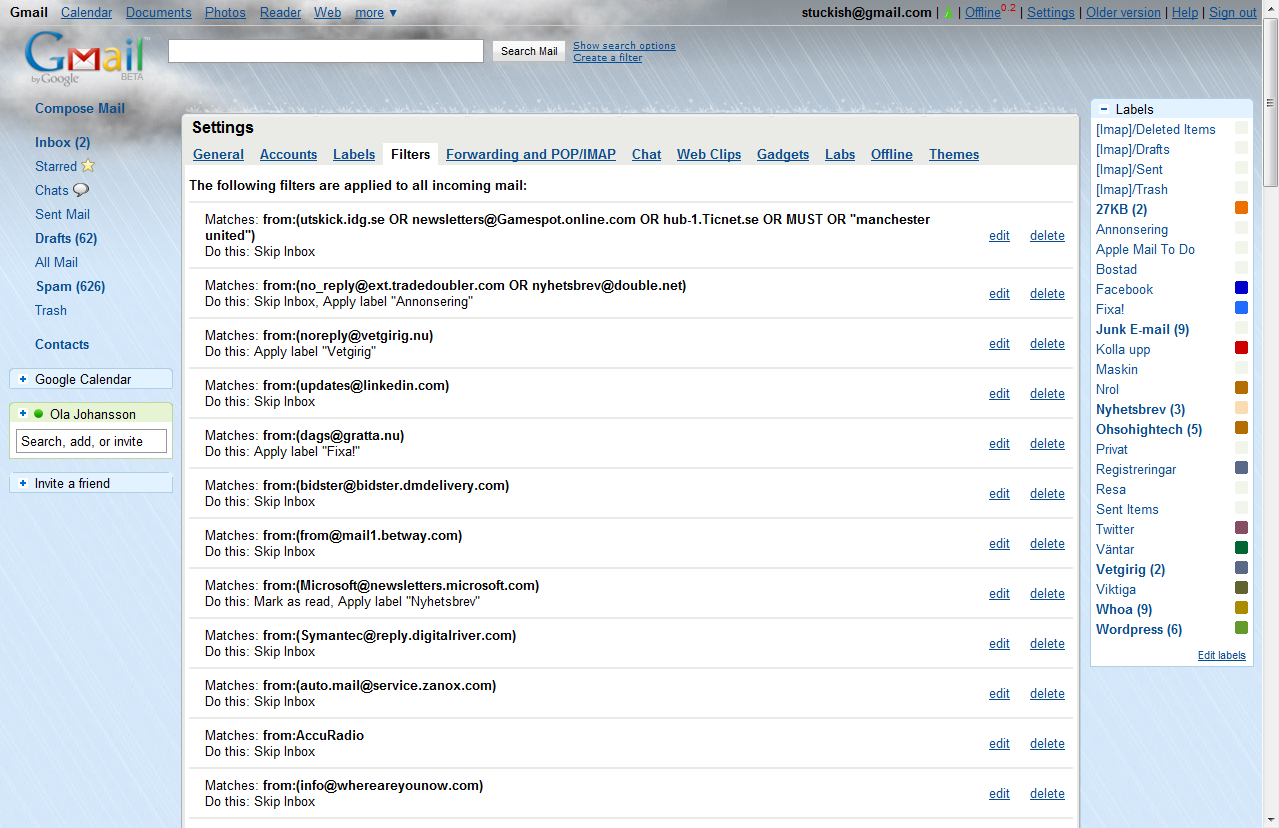
Filter i Gmail
Teman
De flesta är nog eniga att Gmail’s klassiska utseende var funktionellt, men väldigt tråkigt i längden. Sedan en tid tillbaka kan man anpassa utseendet med en hel drös olika teman. För tillfället finns det ca 30 utseenden som borde passa de flesta smaker men om man inte är nöjd med något så kan man knåpa ihop sitt eget färgtema. Jag själv använder just nu ”Blänk”, vilket jag tycker är en bra kompromiss mellan design och funktion. En rolig funktion som några av de olika temana har är att de ändrar utseende beroende på när på dagen man loggar in eller vilket väder det är ute. Kanske inte så användbart men ganska roligt.
Användning av etiketter
Gmail var en av pionjärerna när det kommer till att använda etiketter. Om man inte tidigare använt sig av etiketter så kan det kännas ovant att inte flytta mailen till olika mappar men man vänjer sig och upptäcker ganska snabbt fördelarna med detta system. Mer om detta kan du läsa om i Olas artikel om mappens död.
Sammanfattning
Om du läst såhär långt så borde du i alla fall vara lite nyfiken på Gmail. Många andra e-postklienter har förstås liknande funktioner men jag måste säga att jag är en ganska mycket gladare e-postanvändare nu jämfört med när jag tidigare använde Microsoft Outlook. Det är givetvis en bra e-post klient men Gmail är mycket bättre! Vi har planer på att följa upp denna artikel med en guide för hur företag kan gå över till Google Apps framöver.
Finns det andra bra mailklienter baserade på webben? Kommentera! Eller ställ frågor.
Länk: Gmail
Läs mer om Gmail
- Vad göra om du har problem med Gmail?
- Se om någon annan har loggat in på din Gmail
- Kalender, Dokument eller vad som helst i Gmail
- Använd Gmail offline med Google Gears
Detta inlägg är skrivet av Stefan Mandén som förmodligen kommer skriva ett och annat inlägg här på Ohsohightech framöver.
Mer hos Ohsohightech
- GMail får lite nya Labs funktioner av Ola, onsdag, 10 september 2008
- Använd Gmail offline med Google Gears av Markus, onsdag, 28 januari 2009
- Nya funktioner i Gmail av Ola, måndag, 09 juni 2008
- Ny smidig Labs-funktion i Gmail av Markus, onsdag, 22 oktober 2008
- Kalender, Dokument eller vad som helst i Gmail av Ola, onsdag, 29 oktober 2008


Äntligen ett inlägg av Stefan Mandén!
Tack för ett bra inlägg Stefan!
Glöm inte Google mail i mobilen! Bra javaprogram men den mobilanpassade webbversionen genererar nog mindre trafikkostnad.
Det jobbiga är när man har 10 års gamla mail i en flertalet PST filer som man använt i Outlook. Verkar vara ett helvete att importera dem till gmail
Ny Labs funktion:
Importa och Exportera filter via xml
http://lifehacker.com/5164463/import-and-export-your-gmail-filters
Nu behöver man inte längre byta språk för att få tillgång till Labs-funktionerna!
Läs mer här:
http://gmailblog.blogspot.com/2009/03/gmail-labs-goes-global.html
Bra sida!
Men ska man leva mobilt se Nils Östergrens inlägg, hur skickar man e-post från olika adresser i android mobil från google-mail.